Среда Общих Данных
1.СОД
Среда Общих Данных (СОД) работает в основных режимах «Хранилища», «Задач» и «Единой Коммуникации».
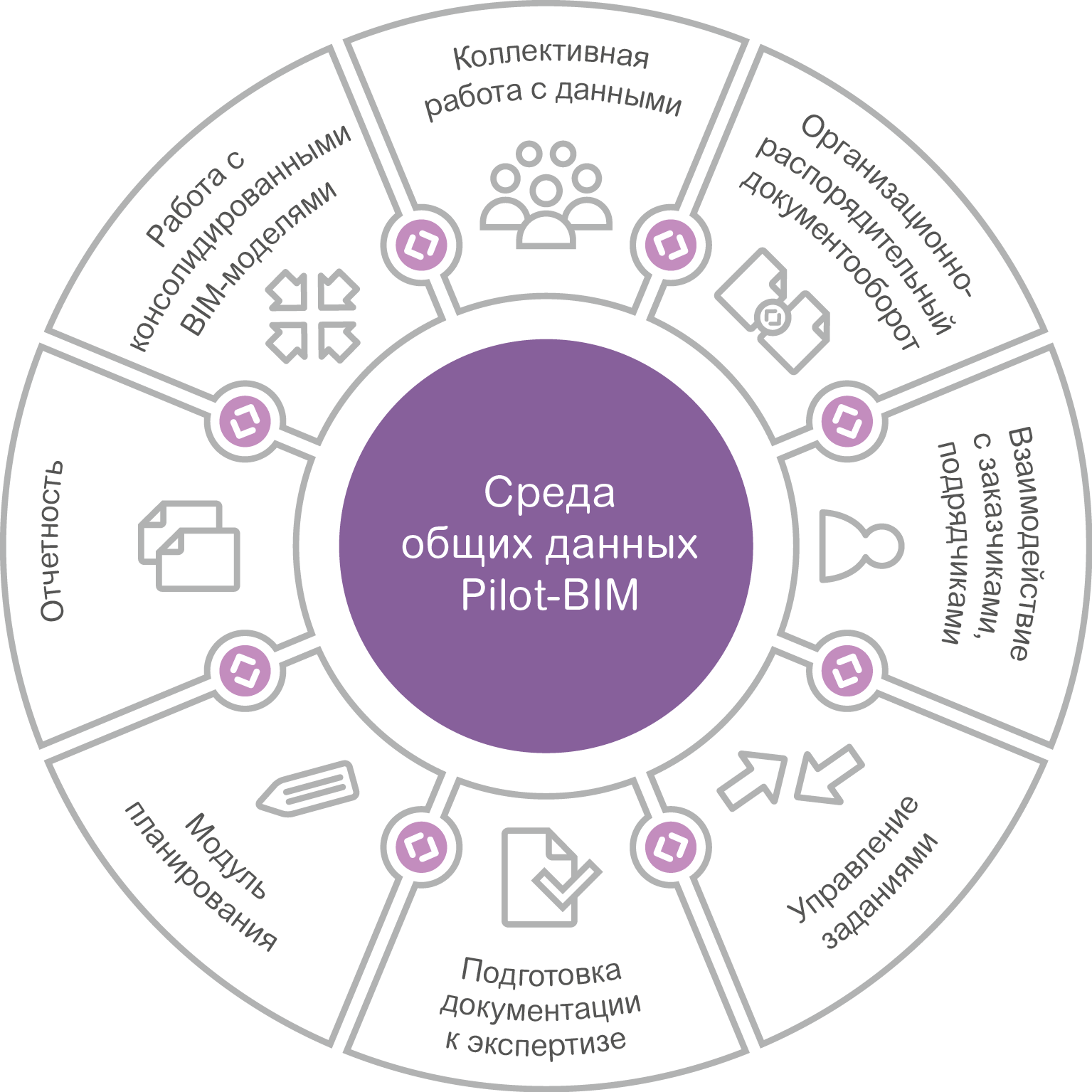
1.1 Вход в СОД с любого устройства
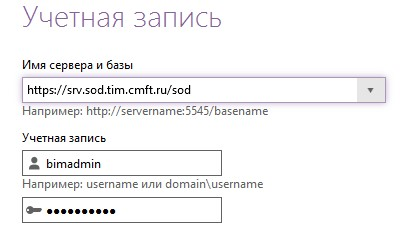
Десктопная версия, через установленную программу на компьютере:
Указать Сервер: https://srv.sod.tim.cmft.ru/sod
Логин и пароль – корпоративные, с правами доступа в соответствии с должностными инструкциями.
Веб версия доступна c планшета, мобильного телефона, ноутбука, настольного компьютера через любой браузер. Рекомендуется Yandex Браузер.
Адрес для входа: https://sod.tim.cmft.ru.

В мобильной версии содержимое выглядит вот так:
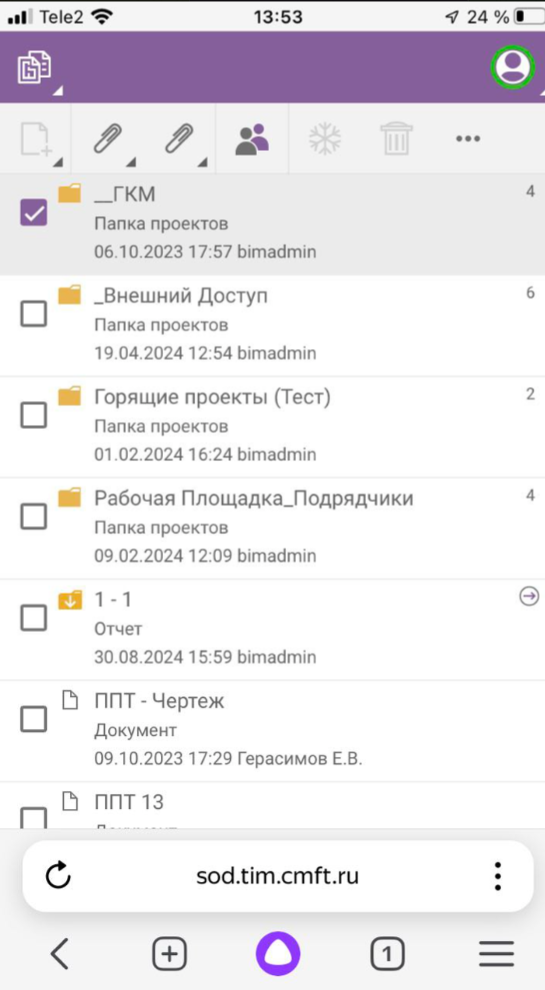
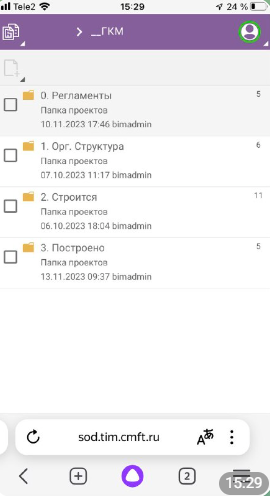
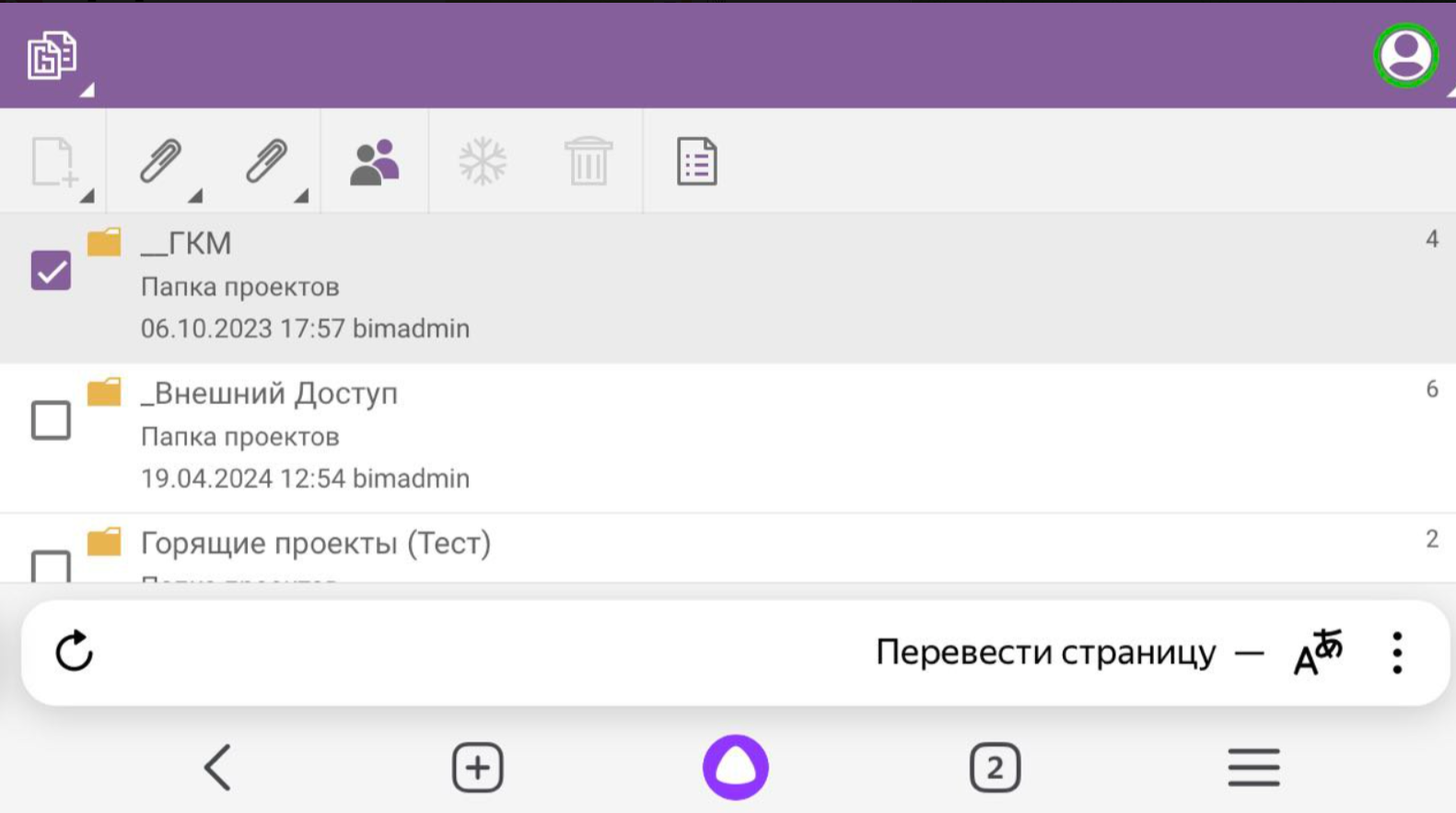
И рекомендуется горизонтальное использование мобильного устройства при работе в мобильной версии СОД .
1.2 Структура СОД
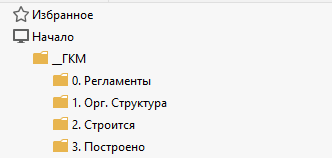
Основные папки дерева проектов ГКМ состоят из: Регламенты, Орг.структура, Строится, Построено
1.3 Регламенты
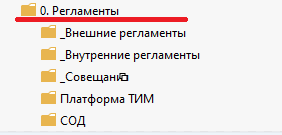
Внешние Регламенты - здесь содержатся внешние для ГКМ государственные и рыночные регламенты
Внутренние Регламенты - здесь содержатся общие для всей ГКМ регламенты. В личном кабинете каждого подразделения также содержаться Регламенты конкретных Подразделений. Ответственные за общий Репозиторий Регламентов - Администрация.
Совещания - здесь содержится Расписание всех совещаний и подача заявок на них, а также все Протоколы совещаний и Распоряжения.
Платформа ТИМ - здесь содержится вся информация по Платформе ТИМ и Подаются Заявки в отдел ИТ для техподдержки сотрудников компании.
СОД - здесь содержится вся информация по СОД и заявки в ТИМ отдел, Координатору ТИМ по всем вопросам работы в СОД.
1.4 Орг.Структура
В этой папке находятся личные кабинеты подразделений и их сотрудников.
Сюда выкладываются внутренний документооборот отделов, планы, отчеты и тд. Здесь же находятся все контакты ГКМ.
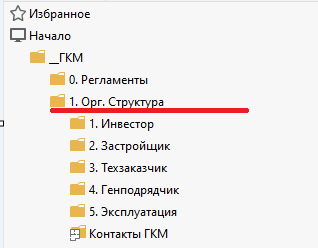
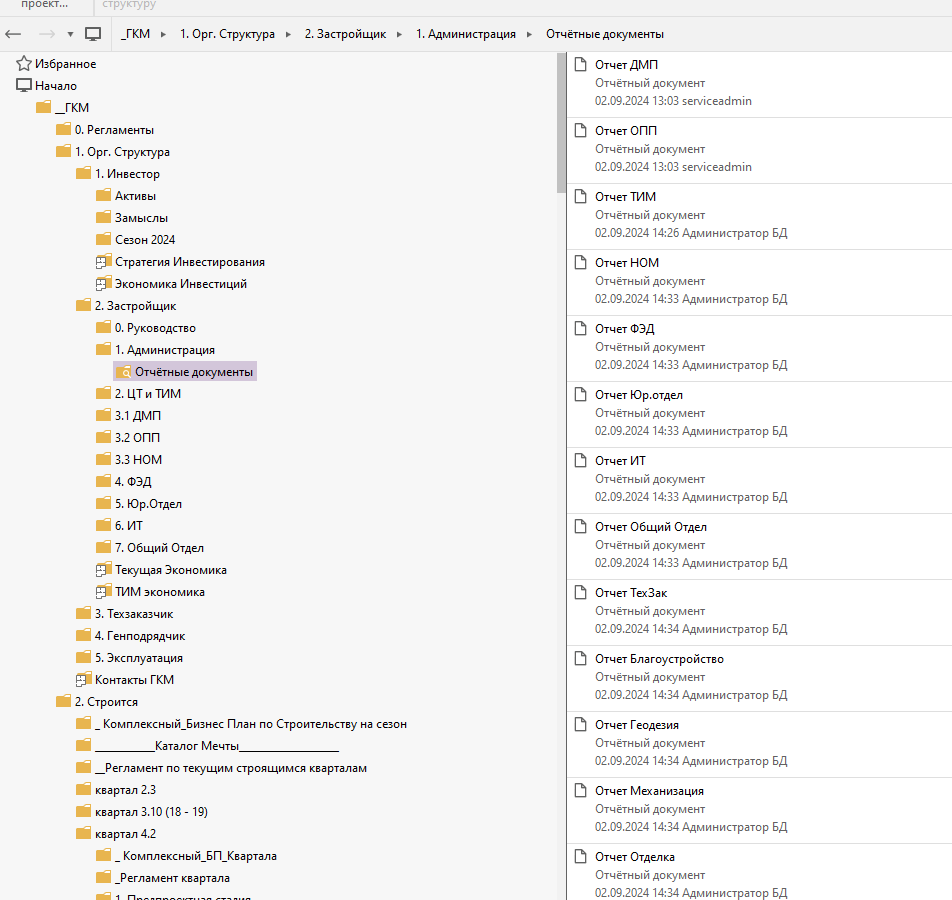
Пример Планы, Отчеты собираются автоматически у Администрации из тех планов и отчетов, которые выложены у каждого подразделения в их личных кабинетах.
1.5 Строится
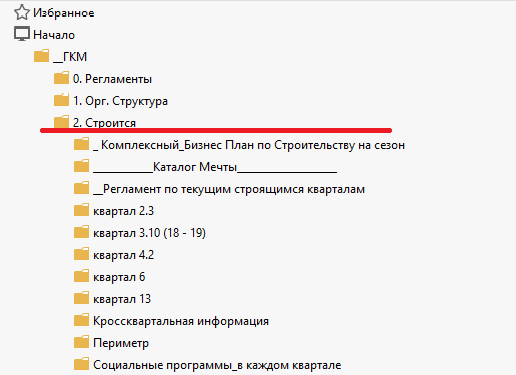
Передача Документации. Пример: Отделы ТехЗак и ОПП выкладывают свою документацию в СОД, а ГП их забирает себе в работу.
1.6 Построено
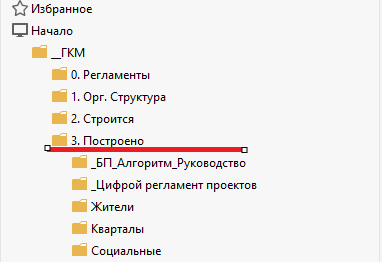
1.7 Выход из СОД
При выходе из СОД со всех устройств требуется нажимать кнопку "Выход"
1.8 Пользователи
Отдел ИТ заводит и удаляет пользователей в СОД.
ТИМ отделом Разработано Дерево Прав Доступа к СОД. Руководители подразделений присылают запрос в ТИМ отдел на раздачу прав доступа сотрудникам и отдел ТИМ настраивает его.
Примеры
Видео
2. Режим "Хранилища"
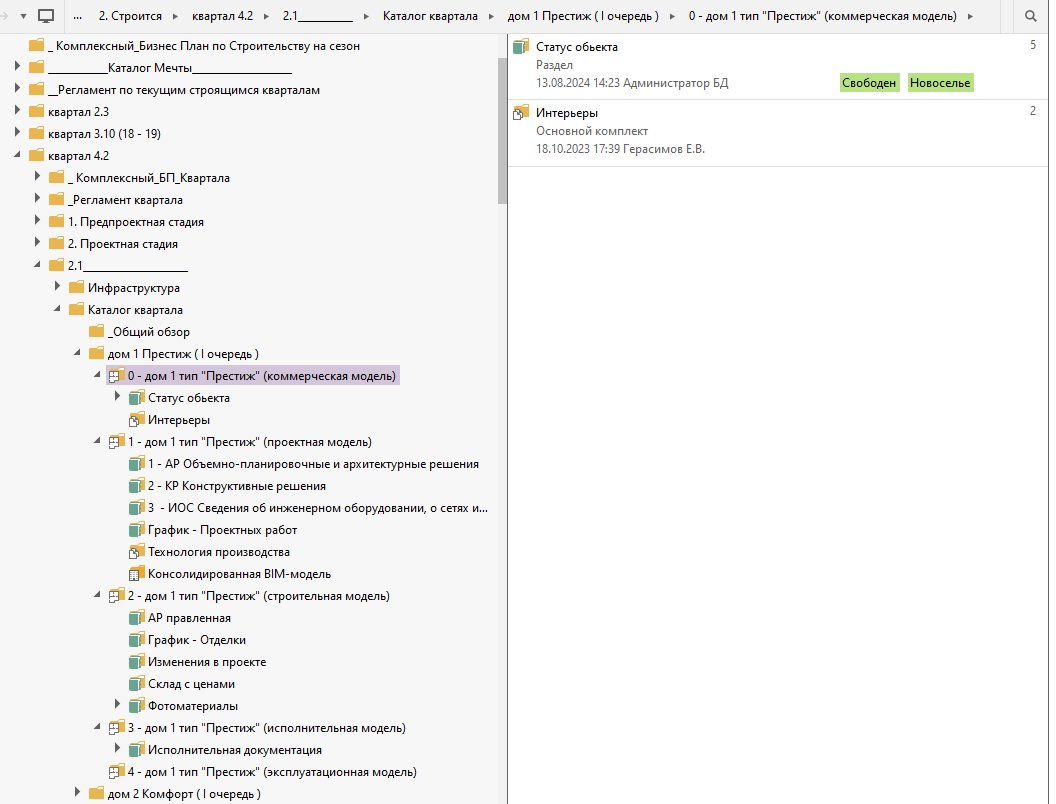
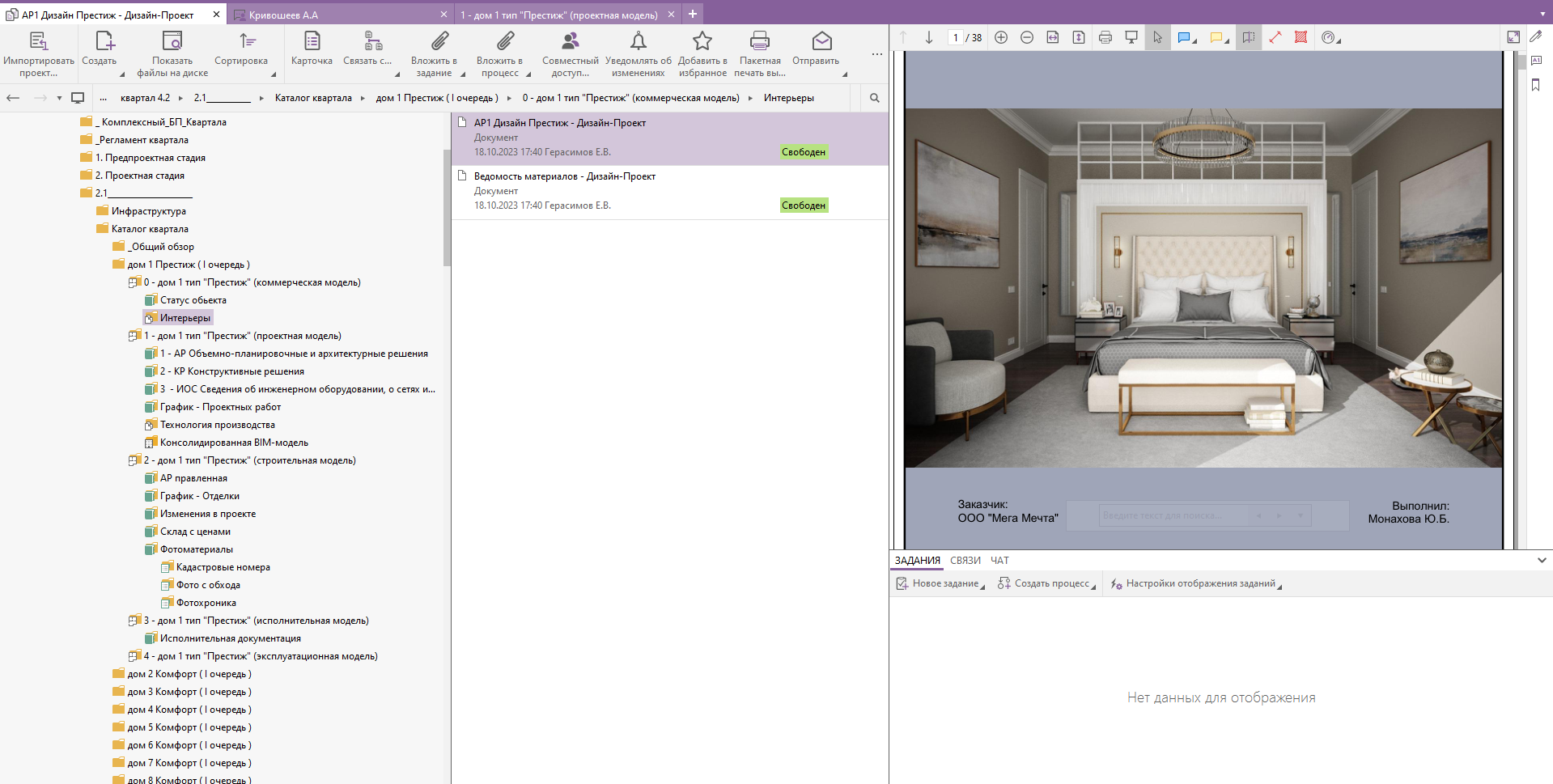
2.1 Структура Информации по объектам
Информация по объектам Инфраструктуры
Информация по каталогу объектов
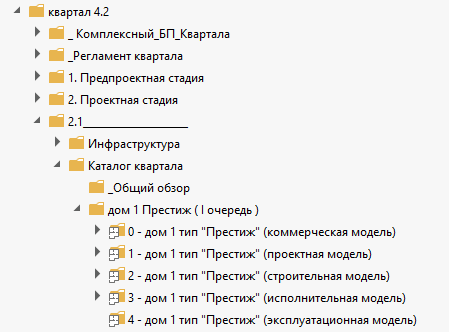
2.2 Загрузка Документов
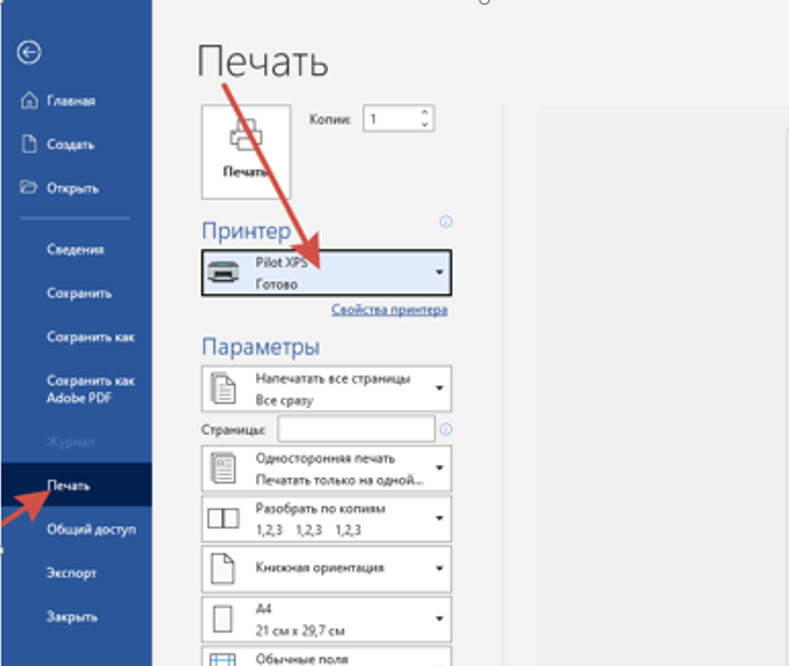
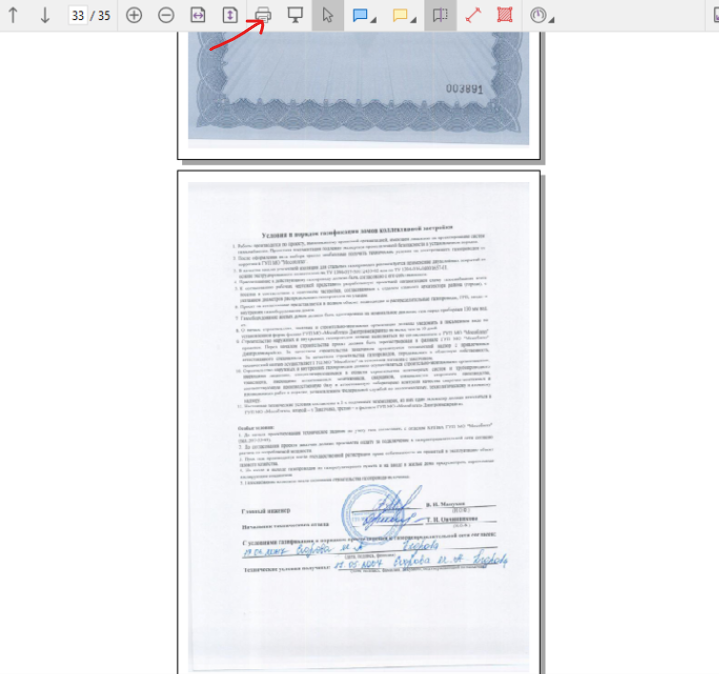
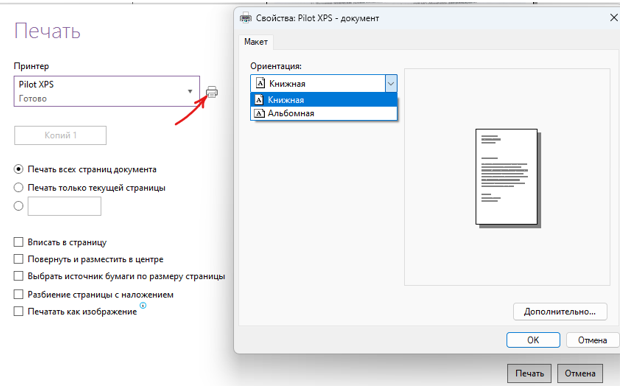
Размещение документа в базе данных осуществляется через виртуальный принтер Pilot XPS Необходимо открыть документ и указать принтер Pilot XPS
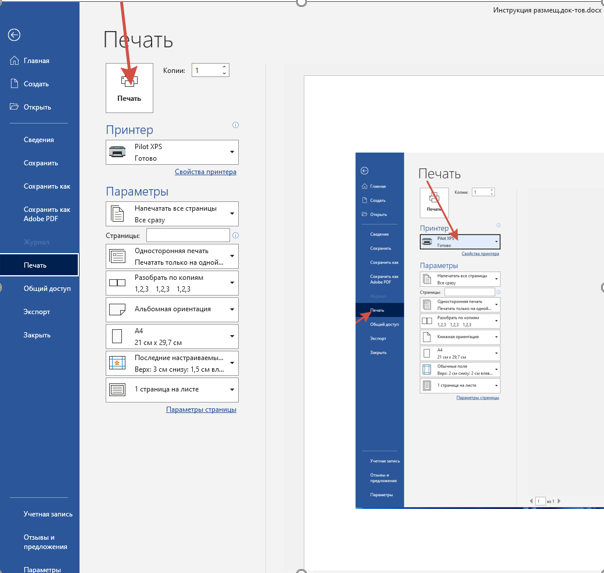
Нажать Печать
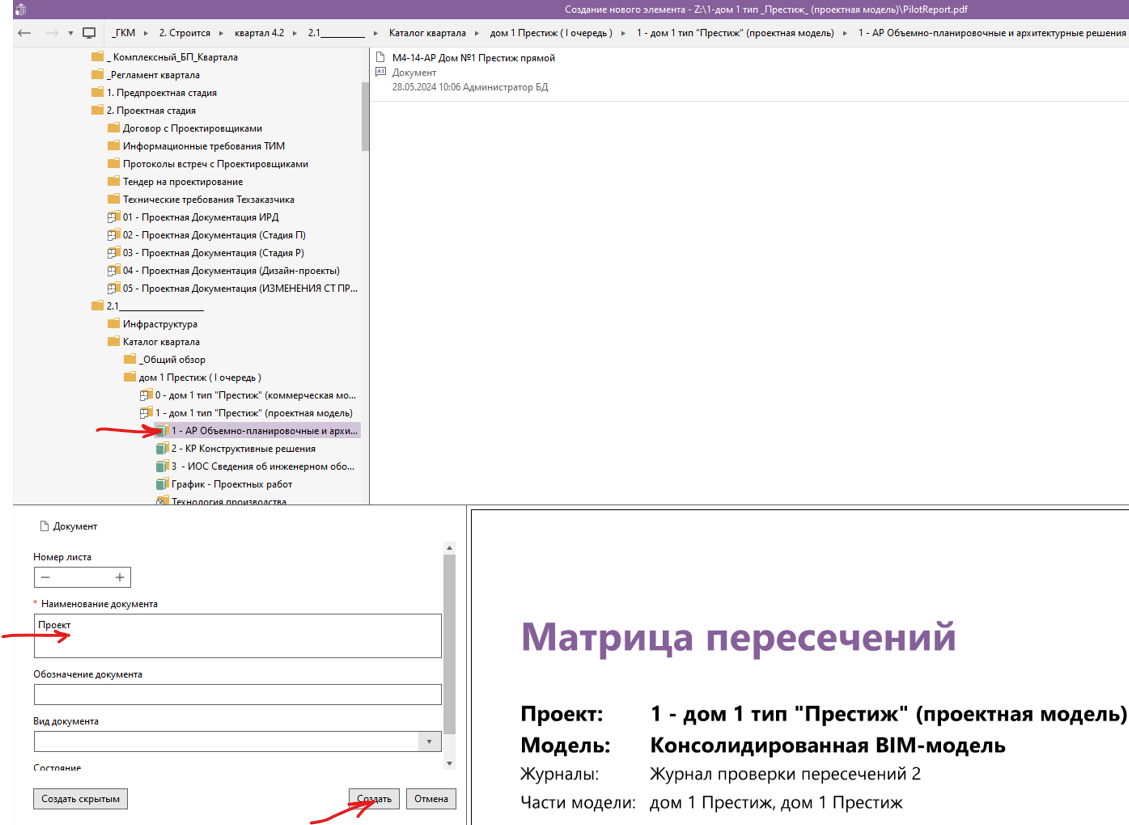
Выбрать в «Дереве проектов» нужную папку для размещения документов: «Применить» или «Заменить» При замене документа «Указать причину замены»
2.3 Работа с Документами
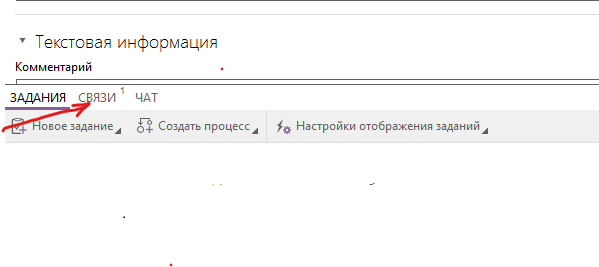
Привязка документов
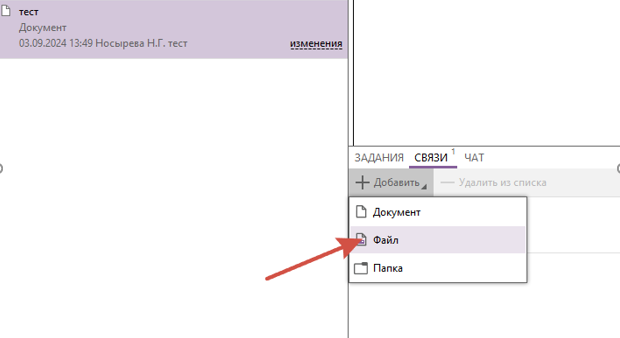
К любому документу можно привязать дополнительные файлы по теме или для дальнейшего редактирования. (Сформировать Связи)
Комментарии
Комментировать документ можно с помощью заметок и замечаний. Это графические и текстовые служебные отметки на документе для привлечения внимания и обсуждения различных деталей документа.
Замечания предназначены для командной работы с документами. Их можно учитывать в статистике контроля качества. При добавлении текста к замечаниям назначается исполнитель и можно установить срок на рассмотрение. Исполнитель может изменить статус замечания.
Заметки предназначены в первую очередь для индивидуальной работы с документами. В качестве атрибутов у них есть автор и дата создания.
Обсуждения
В формате Чата возможно обсуждение любого документа, комментария или задачи и события
2.4 Печать и Выгрузка Документов
Документ можно или распечатать или сохранить связанный файл.
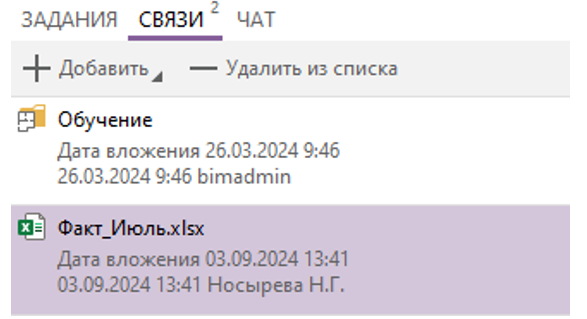
Выгрузка документов производится через связи виртуального диска STORAGE Необходимо разместить документ в STORAGE
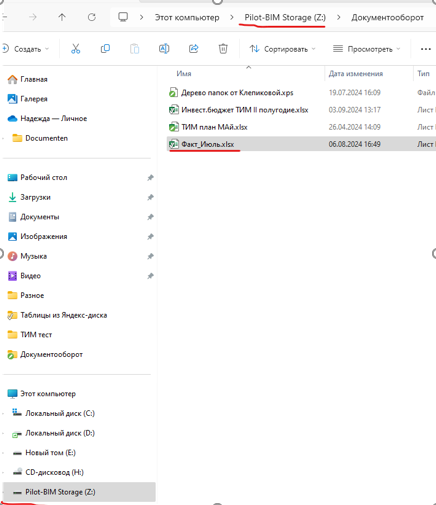
Разместить документ в Pilot-Bim (см.пункт №2.1) Связать документ с исходным файлом(папкой) на Диске
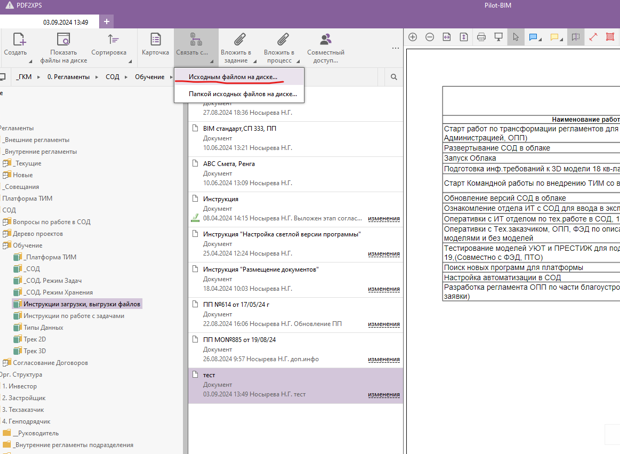
Выбрать необходимый документ
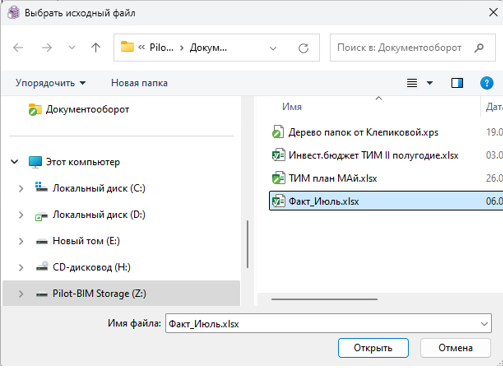
Добавить файл-исходник для связи
2.5 Работа с исходными файлами
Хранилище 2.0
Работа с файлами на локальном диске в дереве проектов
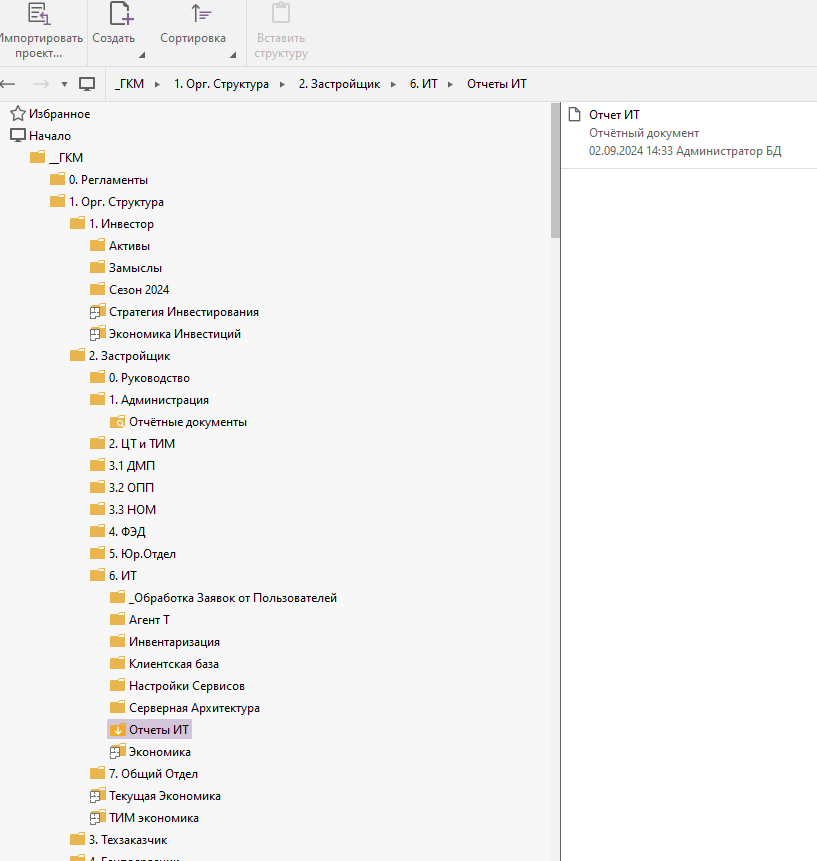
Отчеты в режиме "Хранилища"
Пример выкладки и сбора план/отчетов подразделений ежемесячно
Примеры
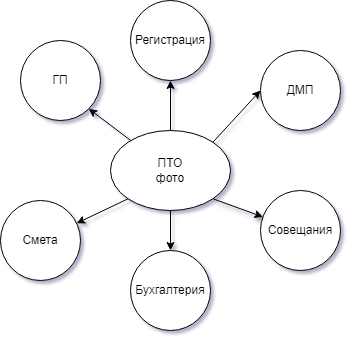
Отдел ПТО фотографирует и выкладывает в специальные папки по каждому объекту
Также строители могут выкладывать фото о старте работ и их окончании по каждому объекту
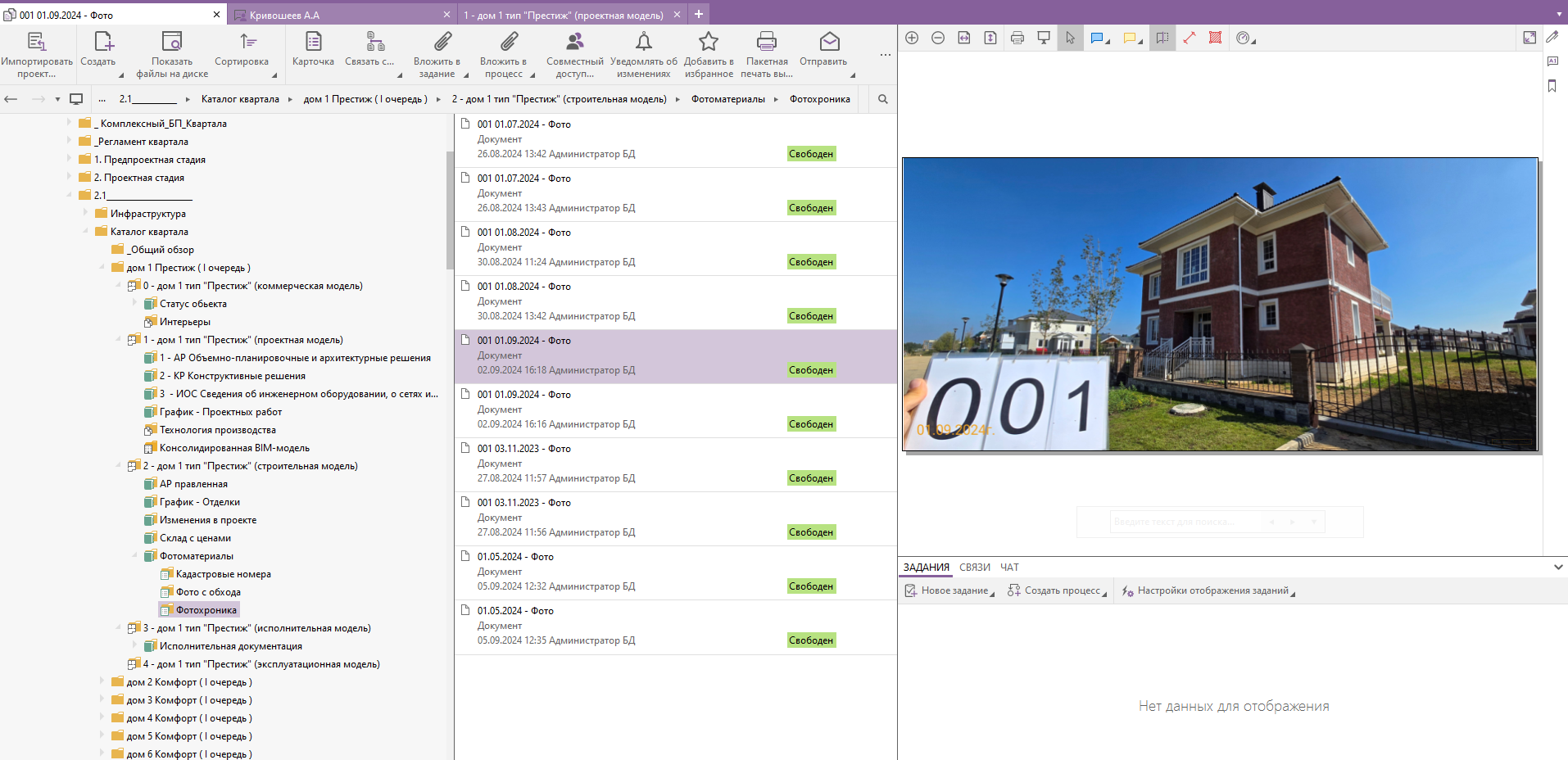
Потом эта информация используется несколькими подразделениями
3. Режим "Задач"
3.1 Обходы
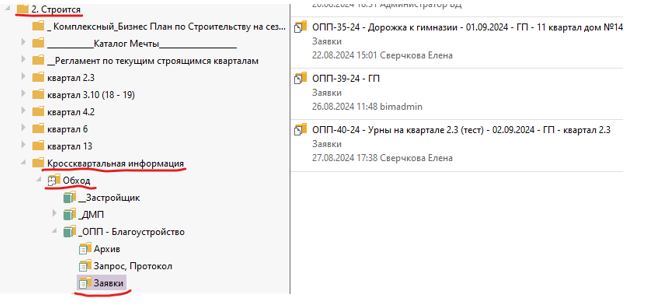
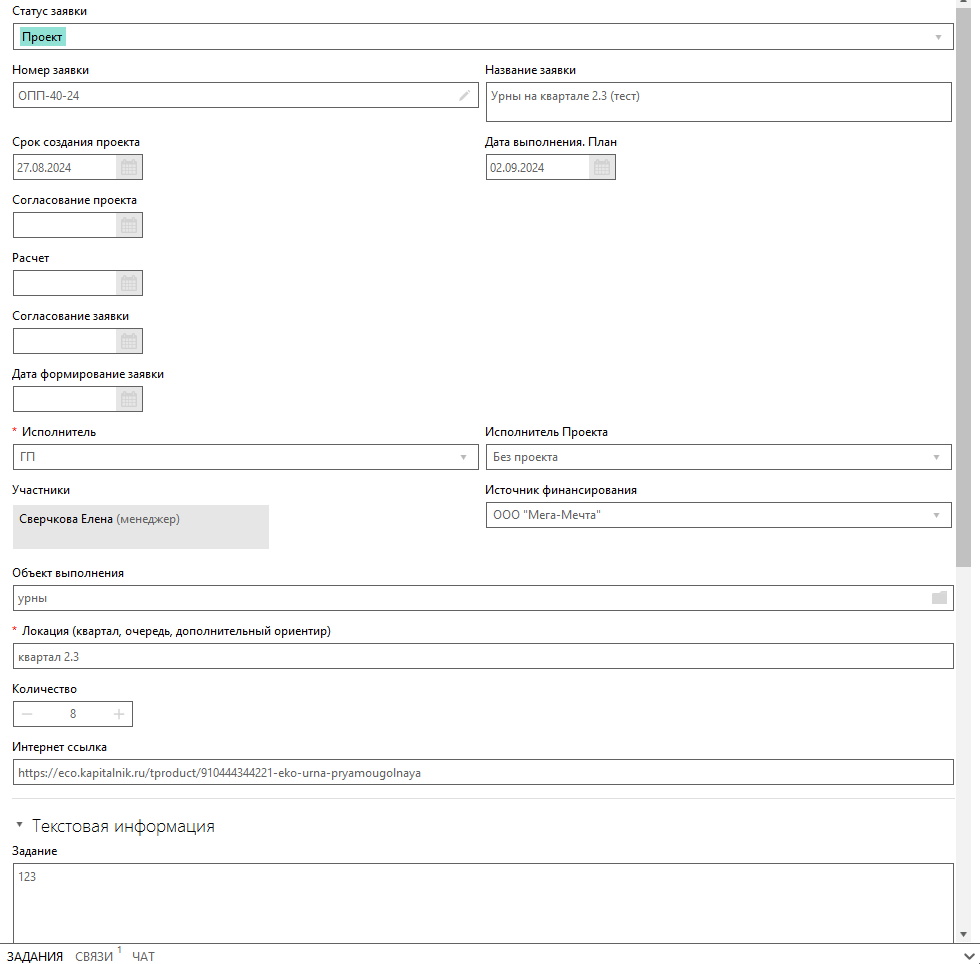
В папке «СТРОИТСЯ» находится папка «Кроссквартальная Информация», а в ней папка «ОБХОД» Папка ОБХОД предназначена для формирования и отслеживания выполнения заявок созданных после обхода в оперативном режиме исполнителями, а также на СОВЕЩАНИЯХ с руководством.
Формирование трансфертной заявки
3.2 Постановка задач через сервис задачи
Задания в системе Pilot-BIM позволяют давать поручения по работе с сотрудникам и контролировать их исполнение. В Pilot-BIM при работе с заданиями в базовой конфигурации предустановлены роли:
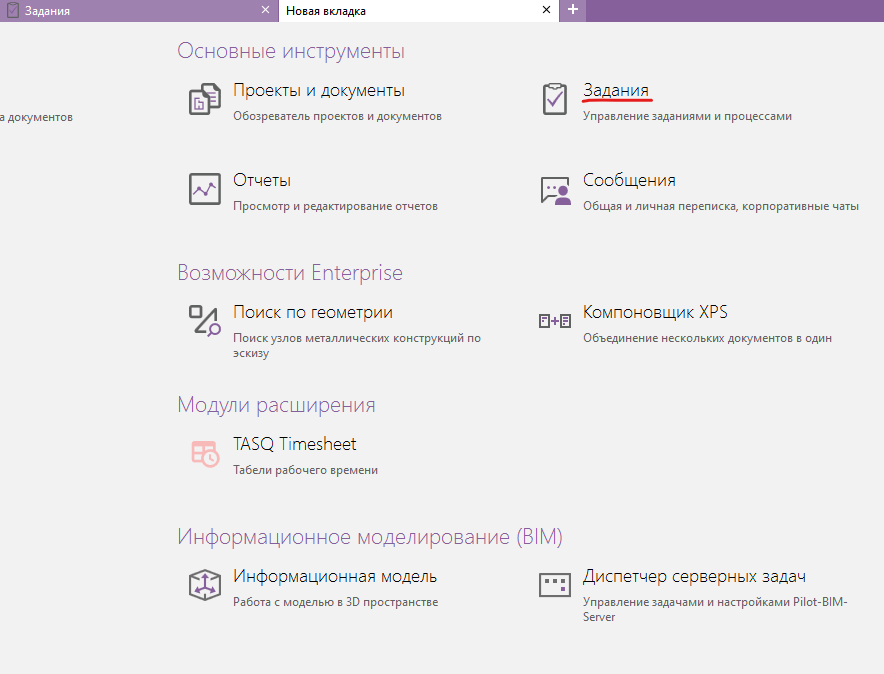
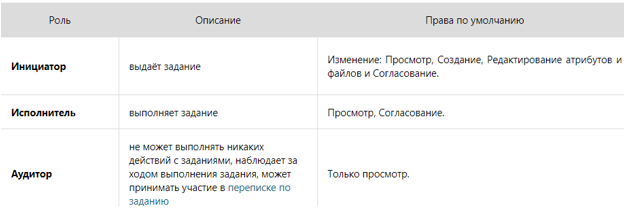
В процессе работы по заданию или процессу инициатор, исполнитель и аудитор могут обмениваться сообщениями, документами, созданными в Pilot-BIM, и файлами и папками из Pilot-Storage. Кроме того, в переписке может участвовать пользователь, добавленный в обсуждение. Чтобы написать сообщение: Перейдите во вкладку Задания. Выберите задание или процесс в списке. В правой части окна появится карточка задания. Под ней — область переписки. Введите текст, при необходимости добавьте вложение. Нажмите Отправить или сочетание клавиш CTRL+ENTER на клавиатуре.
Примеры
Видео
4. Режим "Единой Коммуникации"
СОД является основной средой коммуникаций для всех подразделений ГКМ. Здесь происходит как хранение данных, постановка задач и согласования решений и документов.
Видео
Примеры
Согласование проектной Документации прямо в СОД между Техзаказчиком, сторонним Подрядчиком Проектировщиком, Застройщиком и Генподрядчиком.
5. Режим "Финансы"
Работа с финансовой информацией по объектам и работам.
Примеры
Видео
6. Режим "Бизнес Аналитики"
Управленческий Дашборд по аналитике бизнес данных компании.